Senin, 02 Februari 2015

Cara sharing koneksi internet modem pada windows 7


Berikut ini saya akan membagi pengalaman saya men-sharing koneksi internet pada laptopku (Laptop A) dengan laptop teman (Laptop B) dengan menggunakan jaringan wifi. Kedua laptop yang digunakan memakai sistem operasi windows 7. Sebelum tulisan ini dibuat saya sudah beberapa kali mencoba sharing tetapi masih gagal terus.. Maklum ngga paham networking.. :D

Saya menggunakan modem smartfren sebagai koneksi internetnya. Oke, tidak perlu panjang lebar, langsung saja kita praktekkan..


  1. Langkah pertama, kita buat koneksi terlebih dahulu antara Laptop A degan Laptop B menggunakan ad hoc. Caranya :
  • Pada Laptop A, buka Control Panel => Network and Internet => View network status and task 

  • Kemudian klik Set up a new connection or network

  • Pilih Set up a wireless ad hoc (computer-to-computer) network dan Next

 
  • Tulis Network name dan atur security type-nya dan Next

  • Tunggu sampai proses selesai, kemudian akan muncul pemberitahuan hasil settingan. Tekan tombol Close

  • Cek koneksi yang telah dibuat pada taskbar kanan bawah dan tekan connect. Lakukan juga pada Laptop B. Jika sudah terkoneksi maka akan ditampilkan seperti gambar dibawah ini.
         
  • Pada tahap ini kitak telah melakukan koneksi antara Laptop A dengan Laptop B, tetapi masih Laptop B belum bisa menggunakan internet.
  1. Langkah selanjutnya kita sharing modemnya dengan cara sebagai berikut :
  • Pada Laptop A, koneksikan modemnya

  • Kemudian buka Control Panel => Network and Internet => View network status and task

  • Klik pada Wireless Terminal

  • Tekan tombol Properties, dan buka tab Sharing. Beri centang seperti gambar dibawah.

  • Kemudian kembali pada Control Panel => Network and Internet => Network and Sharing Center Tekan Manage wireless networks

  • Tekan Adapter properties, pilih Internet Protocol Version 4 (TCP/IPv4) lalu tekan Properties. Isi seperti gambar berikut

  • Tekan Ok, Ok..
  • Pada Laptop B setting
    IP Address : 192.168.137.2
    Default gateway : 192.168.137.1
    DNS Servernya samakan dengan Laptop A (gambar diatas)
    Tekan OK
  • Restart koneksi internetnya (Disconnect > Connect)
  • Selesai.. koneksi internet siap digunakan.
Demikian tutorial  Cara sharing koneksi internet modem pada windows 7, semoga bermanfaat. 

Menghubungkan 2 Laptop Via Wireless (ad hoc) di Windows 7

Selama ini mungkin jika Anda ingin menghubungkan 2 atau lebih notebook Anda menggunakan kabel UTP baik itu untuk melakukan sharing data, untuk bermain game, atau hanya untuk belajar menghubungkan laptop satu dengan laptop lainnya. Sebenarnya untuk menghubungkan 2 laptop atau lebih tidak harus menggunakan kabel, menghubungkan 2 laptop atau lebih via wireless juga bisa dilakukan asalkan kartu wireless pada masing-masing laptop bisa berfungsi dengan baik.
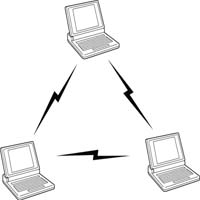
Pada tutorial kali ini saya akan memperlihatkan bagaimana cara menghubungkan 2 laptop atau lebih via wireless (add hoc) pada windows 7. Jadi konsepnya adalah ada salah satu laptop akan menjadi pemancar sinyal kepada laptop-laptop yang lain, sehingga apabila laptop lain mendapatkan sinyal itu, maka akan terjadi koneksi. Oke langsung saja, begini caranya:
Langkah pertama adalah melakukan setting pada komputer yang akan menjadi pemancar sinyal, namun sebelumnya nyalakan dahulu wireless adapternya. Setelah itu lakukan langkah dibawah ini:
  • Klik tombol Windows yang terletak disebelah kiri bawah.
  • Pada kolom Search Programs and Files ketikkan adhoc.
  • Maka akan muncul setup an ad hoc (computer-to-computer) network langsung saja tekan Enter.
  • Maka akan jendela Setup an Ad Hoc Network, langsung saja klik Next.
  • Selanjutnya akan muncul jendela seperti ini:
  • Pada Network name isikanlah nama network yang Anda inginkan, saya contohkan dengan nama tes-koneksi.
  • Pada Security type terdapat 3 pilihan yaitu: No autenthication (Open), dimana semua laptop yang mendapatkan sinyal akan bisa terhubung kejaringan tanpa autentikasi apapun dan siapapun itu.WEP, dimana semua laptop yang mendapatkan sinyal dan ingin terhubung ke jaringan terlebih dahulu harus memasukkan sandi yang sudah diset sebelumnya.WPA2-Personal, hampir sama dengan WEP, namun proteksi pada WPA lebih ditingkatkan, dan tingkat kerumitannya juga semakin besar. Untuk lebih lengkapnya silahkan Anda tanya sama Om Google :)
  • Pada contoh ini saya memilih WPA2-Personal.
  • Pada Security key, masukkanlah sandi yang akan digunakan untuk bergabung kejaringan.
  • Terdapat 2 check box pada jendela ini, yaitu: Hide characters, apabila centang pada pilihan ini dihilangkan, maka sandi yang Anda ketikkan akan terlihat. Ini digunakan apabila Anda ragu dengan sandi yang Anda masukkan, karena tidak ada pengulangan sandi. Save this network, apabila Anda memberikan centang pada pilihan ini, maka pada saat laptop Anda dimatikan dan dihidupkan kembali atau restart, settingan koneksi yang Anda buat ini tidak akan hilang.
  • Jika sudah, klik Next.
  • Jika koneksi berhasil dikonfigurasi, maka akan muncul jendela seperti ini:
  • Klik saja Close.
  • Sampai disini Anda sudah berhasil membuat induk dari Ad Hoc yang akan dibangun, namun belum bisa melakukan koneksi dengan laptop lain. Jika Anda melakukan klik pada icon jaringan di sudut kanan bawah, seperti pada gambar dibawah ini:
  • Maka Anda akan melihat terdapat sebuah koneksi Wireless Network Connection dengan nama tes-koneksi dan memiliki status Waiting for users, seperti ini:
  • Langkah selanjutnya adalah memberikan IP Address pada wireless adapternya.
  • Klik tombol Windows > Control Panel > Network and Internet >Network and Sharing Center.
  • Pada bar kiri atas klik Change adapter settings.
  • Klik kanan Wireless Netowrk Connection, pilih Properties.
  • Double klik pada Internet Protocol Version 4 (TCP/Ipv4).
  • Pilih radio button use the following IP Address, lalu masukkan IP Address beserta Subnet mask-nya. pada contoh ini saya menggunakan IP Address: 10.10.10.1 dan Subnet mask: 255.255.255.0, seperti pada gambar dibawah ini:
  • Setelah itu klik Ok dan Ok lagi.
Setting di laptop yang memberikan sinyal sudah selesai. Selanjutnya kita beralih pada komputer yang akan meminta koneksi. Disini saya juga menggunakan laptop yang juga sudah memiliki wireless adapter yang berfungsi dengan baik. Langkah yang harus dilakukan adalah:
  • Aktifkan wireless adapternya.
  • Aturlah IP Address dan Subnet mask sehingga sehingga bisa terkoneksi dengan laptop yang memberikan sinyal tadi. Contoh IP Addressnya adalah 10.10.10.2 atau 10.10.10.3 atau 10.10.10.X dengan subnet mask yang sama, yaitu 255.255.255.0, contohnya seperti pada gambar di bawah ini:
  • Jika sudah, klik Ok dan Ok lagi.
Setelah itu, langkah selanjutnya adalah tinggal mengkoneksikan ke komputer yang memberikan sinyal. Cara mengkoneksikannya juga sama dengan cara mengkoneksikan ke jaringan hotspot, saya yakin pasti Anda tahu bagaimana caranya. Jika muncul kotak dialog yang meminta password, masukkanlah password yang sebelumnya sudah diatur pada komputer yang memberikan sinyal.
Jika Anda melakukan semua langkah diatas tadi dengan benar, maka kedua laptop pasti sudah terkoneksi. Berikut ini tampilan pada saat laptop penerima sinyal melakukan ping kepada laptop pemberi sinyal:
Jika ada laptop atau PC lain yang ingin bergabung dengan jaringan Ad Hoc ini, bisa melakukan hal yang sama dengan langkah diatas pada laptop penerima. Cara ini bisa juga digunakan pada PC, namun dengan syarat PC tersebut sudah harus memiliki wireless adapter yang bisa berfungsi dengan baik. Itulah langkah-langkah dalam Menghubungkan 2 Laptop Via Wireless (ad hoc) di Windows 7, 
Cara Mudah Sharing File atau Folder di Windows - Ketika komputer kita terhubung dengan sebuah jaringan, berbagi fasilitas yang ada sangatlah berguna, baik itu berupa file, dokumen, folder, bahkan device seperti printer. Terutama sharing file/folder, karena dengan demikian, kita tidak perlu lagi menggunakan media penyimpanan seperti flashdisk atau sejenisnya untuk saling berbagi data.

Jika kita menggunakan flashdisk akan tidak efisien, karena memakan waktu lebih lama, colok komputer A colok komputer B. Dengan adanya fasilitas sharing file/folder dalam jaringan, kita cukup mengakses file yang kita butuhkan melalui komputer kita. 

Itulah sedikit manfaat dari fasilitas sharing file/folder. Pada artikel ini, saya akan membagikan kepada Anda bagaimana caranya sharing sebuah file/folder dalam sebuah jaringan.

Pada praktik ini saya menggunakan jaringan peer-to-peer dua komputer/laptop. Kita asumsikan komputer A (ip address: 192.168.56.120) dan komputer B sudah saling terhubung satu sama lain. Misalnya, Komputer A akan berbagi file/folder dan juga disk drive kepada komputer B.

Pada tutorial ini saya menggunakan sistem operasi windows 7, namun bagi anda pengguna windows 8 atau 8.1 jangan khawatir, karena tidak berbeda jauh sehingga Anda bisa menyesuaikan dengan langkah-langkah yang dijelaskan di bawah ini. Ingat!! Sebelum melakukan sharing file/folder, pastikan terlebih dahulu fitur file and printer sharing sudah diaktifkan. Jika belum Anda bisa melihat cara mengktifkan fitur tersebut di tautan ini.

Cara sharing file/folder pada windows 

1. Buka Windows Explorer, pilih dulu folder mana yang ingin kamu share. Kemudian klik kanan pilihshare with > Specific people.

[Panduan Pemula] Cara Sharing File/Folder dan Drive di Windows (7, 8, dan 8.1)

2. Akan muncul jendela file sharing. Di bagian ini kamu tambahkan user Everyone, kemudian klikAdd. Setelah user Everyone masuk dalam daftar, klik share.

[Panduan Pemula] Cara Sharing File/Folder dan Drive di Windows (7, 8, dan 8.1)

3. Setelah itu akan dapat konfirmasi "Your Folder is Shared", kemudian klik done.

[Panduan Pemula] Cara Sharing File/Folder dan Drive di Windows (7, 8, dan 8.1)

Cara sharing drive atau local disk pada windows 

1. Tentukan terlebih dahulu drive mana yang ingin di share. Setelah itu klik kanan pada drive yang akan dishare, kemudian pilih share with > advanced sharing.

[Panduan Pemula] Cara Sharing File/Folder dan Drive di Windows (7, 8, dan 8.1)

2. Secara otomatis akan terbuka jendela properties dan berada pada tab sharing. Kemudian klikAdvanced sharing.

[Panduan Pemula] Cara Sharing File/Folder dan Drive di Windows (7, 8, dan 8.1)

3. Akan terbuka jendela Advanced sharing, lalu beri tanda cek-box pada Share this folder. Kemudian klik tombol permissions untuk menambahkan user dan mengatur permission.

[Panduan Pemula] Cara Sharing File/Folder dan Drive di Windows (7, 8, dan 8.1)

4. Klik tombol add jika kamu ingin menambahkan user atau grup, kalau saya cukup Everyone saja karena sudah mencakup semua. Kemudian atur permissions-nya. Setelah itu klik ok.

[Panduan Pemula] Cara Sharing File/Folder dan Drive di Windows (7, 8, dan 8.1)

5. Kemudian kembali lagi ke jendela properties, beralih ke tab security.  Lalu klik tombol Edit untuk menambahkan user dan mengatur permissions. 

[Panduan Pemula] Cara Sharing File/Folder dan Drive di Windows (7, 8, dan 8.1)

6. Akan muncul jendela Permissions. Untuk menambahkan user klik tombol add.

[Panduan Pemula] Cara Sharing File/Folder dan Drive di Windows (7, 8, dan 8.1)


7. Akan muncul lagi jendela Select User or Group, klik tombol advanced.

[Panduan Pemula] Cara Sharing File/Folder dan Drive di Windows (7, 8, dan 8.1)

8. Di bagian ini kamu bisa memilih user mana saja yang bisa mengakses data yang di share. Klik find now terlebih dahulu agar muncul daftar user-nya. Kemudian pilih saja Everyone. Klik OK.

[Panduan Pemula] Cara Sharing File/Folder dan Drive di Windows (7, 8, dan 8.1)

9. Pada kotak object names sudah terisi, kemudian klik OK.

[Panduan Pemula] Cara Sharing File/Folder dan Drive di Windows (7, 8, dan 8.1)

10. Kemudian atur permissionnya. Klik terlebih dahulu Everyone, kemudian atur permission sesuka Anda. Jika sudah klik OK.

[Panduan Pemula] Cara Sharing File/Folder dan Drive di Windows (7, 8, dan 8.1)

Pengecekan

Anda bisa melihat data apa saja yang di sharing dengan cara mengetikkan IP address dari komputer yang melakukan sharing tersebut. Pada address bar kamu ketikan \\192.168.56.120. IP address tentunya sesuaikan dengan yang Anda gunakan.

[Panduan Pemula] Cara Sharing File/Folder dan Drive di Windows (7, 8, dan 8.1)

Atau juga bisa langsung melalui menu network di bagian bawah.

[Panduan Pemula] Cara Sharing File/Folder dan Drive di Windows (7, 8, dan 8.1)

Jika folder dan drive kamu berada disana, berarti sudah berhasil. Selamat mencoba. :)

Teknik Pengkabelan Jaringan UTP Straight dan Cross


Sebelum memulai, tentu kita harus punya alat untuk mengkrimping seperti :
  • Tank Crimping
  • Kabel UTP
  • Konektor RJ-45
  • Cable Tester
Tank Crimping

Tank krimping adalah alat untuk memotong kabel UTP dan untuk menjepit ujung konektor,dan ini sangat penting sekali bagi kita yang ingin belajar cara mengkrimping kabel,alat ini bentuknya hampir sama dengan Tank biasa yang sering kita lihat atau temui. Dan di bawah ini adalah gambar tank crimping :

Kabel UTP

Kabel UTP perlu kita gunakan untuk saling menyalurkan jaringan internet,dan di dalam kabel UTP ini di dalamnya ada 8 helai kabel kecil yang berwarna-warni,dan ini warna kabel kecil yang ada di dalam kabel UTP :

URUTAN-URUTAN KABEL UTP (Straight dan Cross):
.Kabel Straight

Kabel straight adalah istilah untuk kabel yang menggunakan standar yang sama pada kedua ujung kabelnya, bisa EIA/TIA 568A atau EIA/TIA 568B pada kedua ujung kabel. Sederhananya, urutan warna pada kedua ujung kabel sama. Pada kabel straight, pin 1 di salah satu ujung kabel terhubung ke pin 1 pada ujung lainnya, pin 2 terhubung ke pin 2 di ujung lainnya, dan seterusnya.
Jadi, ketika PC mengirim data pada pin 1 dan 2 lewat kabel straight ke Switch, Switch menerima data pada pin 1 dan 2. Nah, karena pin 1 dan 2 pada switch tidak akan digunakan untuk mengirim data sebagaimana halnya pin 1 dan 2 pada PC, maka Switch menggunakan pin 3 dan 6 untuk mengirim data ke PC, karena PC menerima data pada pin 3 dan 6.

Penggunaan kabel straight :
  • menghubungkan komputer ke port biasa di Switch.
  • menghubungkan komputer ke port LAN modem cable/DSL.
  • menghubungkan port WAN router ke port LAN modem cable/DSL.
  • menghubungkan port LAN router ke port uplink di Switch.
menghubungkan 2 HUB/Switch dengan salah satu HUB/Switch menggunakan port uplink dan yang lainnya menggunakan port biasa .


Bentuk dan fungsi dari jaringan computer menentukan pemilihan jenis kabel, demikian
juga sebaliknya, ketersediaan kabel dan harga menjadi pertimbangan utama untuk2membangun sebuah jaringan (baik home network, SOHO network ataupun jaringan kelas raksasa seperti MAN –metropolitan area network). Berikut adalah table Jenis Jaringan, Jenis Kabel dan Jenis Protokol yang biasa dipergunakan.

1. Tipe dan Jenis Kabel
Setiap jenis kabel mempunyai kemampuan dan spesifikasinya yang berbeda, oleh karena itu dibuatlah pengenalan tipe kabel. Ada dua jenis kabel yang dikenal secara umum, yaitu twisted pair (UTP - unshielded twisted pair dan STP - shielded twisted pair) dan coaxial cable. Kategori untuk twisted pair yaitu (hingga saat ini, Oktober 2008):
Pemberian kategori 1/2/3/4/5/6/7 merupakan kategori spesifikasi untuk masingmasing kabel tembaga dan juga untuk jack. Masing-masing merupakan seri revisi atas kualitas kabel, kualitas pembungkusan kabel (isolator) dan juga untuk kualitas “belitan” (twist) masing-masing pasang kabel. Selain itu juga untuk menentukan besaran frekuensi yang bisa lewat pada sarana kabel tersebut, dan juga kualitas isolator sehingga bias mengurangi efek induksi antar kabel (noise bisa ditekan sedemikian rupa). Perlu diperhatikan juga, spesifikasi antara CAT5 dan CAT5 enchanced mempunyai standar industri yang sama, namun pada CAT5e sudah dilengkapi dengan insulator untuk mengurangi efek induksi atau electromagnetic interference. Kabel CAT5e bias digunakan untuk menghubungkan jaringan hingga kecepatan 1Gbps. Sedangkan untuk coaxial cable, dikenal dua jenis, yaitu thick coaxial cable (mempunyai diameter cukup besar) dan thin coaxial cable (mempunyai diameter lebih kecil).
 
Thick Coaxial Cable (Kabel Koaksial Gemuk)
Kabel koaksial jenis ini dispesifikasikan berdasarkan standar IEEE 802.3 10BASE5,
dimana kabel ini mempunyai diameter rata-rata 12mm, dan biasanya diberi warna
kuning; kabel jenis ini biasa disebut sebagai standard ethernet atau thick Ethernet, atau
hanya disingkat ThickNet, atau bahkan hanya disebut sebagai yellow cable. Kabel
koaksial ini (RG-6) jika digunakan dalam jaringan mempunyai spesifikasi dan aturan
sebagai berikut:
·         Setiap ujung harus diterminasi dengan terminator 50-ohm (dianjurkan menggunakan terminator yang sudah dirakit, bukan menggunakan satu buah resistor 50-ohm 1 watt, sebab resistor mempunyai disipasi tegangan yang lumayan lebar).
·         Maksimum 3 segment dengan peralatan terhubung (attached devices) atau berupa populated segments.
·         Setiap kartu jaringan mempunyai pemancar tambahan (external transceiver).
·         Setiap segment maksimum berisi 100 perangkat jaringan, termasuk dalam hal ini repeaters.
·         Maksimum panjang kabel per segment adalah 1.640 feet (atau sekitar 500 meter).
·         Maksimum jarak antar segment adalah 4.920 feet (atau sekitar 1500 meter).
·         Setiap segment harus diberi ground.
·         Jarang maksimum antara tap atau pencabang dari kabel utama ke perangkat (device) adalah 16 feet (sekitar 5 meter).
·         Jarang minimum antar tap adalah 8 feet (sekitar 2,5 meter).
 
Thin Coaxial Cable (Kabel Koaksial Kurus)
Kabel koaksial jenis ini banyak dipergunakan di kalangan radio amatir, terutama untuk
transceiver yang tidak memerlukan output daya yang besar. Untuk digunakan sebagai
perangkat jaringan, kabel jenis ini harus memenuhi standar IEEE 802.3 10BASE2,
dimana diameter rata-rata berkisar 5mm dan biasanya berwarna hitam atau warna gelap
lainnya. Setiap perangkat (device) dihubungkan dengan BNC T-connector. Kabel jenis
ini juga dikenal sebagai thin Ethernet atau ThinNet.
Kabel coaxial jenis ini, misalnya jenis RG-58 A/U atau C/U, jika diimplementasikan
dengan T- Connector dan terminator dalam sebuah jaringan, harus mengikuti aturan
sebagai berikut:
·         Setiap ujung kabel diberi terminator 50-ohm.
·         Panjang maksimal kabel adalah 1,000 feet (185 meter) per segment.
·         Setiap segment maksimum terkoneksi sebanyak 30 perangkat jaringan (devices)
·         Kartu jaringan cukup menggunakan transceiver yang onboard, tidak perlu tambahan transceiver, kecuali untuk repeater.
·         Maksimum ada 3 segment terhubung satu sama lain (populated segment).
·         Setiap segment sebaiknya dilengkapi dengan satu ground.
·         Panjang minimum antar T-Connector adalah 1,5 feet (0.5 meter).
·         Maksimum panjang kabel dalam satu segment adalah 1,818 feet (555 meter).
·         Setiap segmen maksimum mempunyai 30 perangkat terkoneksi.
 
Kabel UTP (Khususnya CAT5 / CAT5e)

Konektor yang bisa digunakan untuk UTP Cable CAT5 adalah RJ-45. Untuk penggunaan koneksi komputer, dikenal 2 buah tipe penyambungan kabel UTP ini, yaitu straight cable dan crossover cable. Fungsi masing-masing jenis koneksi ini berbeda, straight cable digunakan untuk menghubungkan client ke hub/router, sedangkan crossover cable digunakan untuk menghubungkan client ke client atau dalam kasus tertentu digunakan untuk menghubungkan hub ke hub.
 
STRAIGHT CABLE
Menghubungkan ujung satu dengan ujung lain dengan satu warna, dalam artian ujung
nomor satu merupakan ujung nomor dua di ujung lain. Sebenarnya urutan warna dari
masing-masing kabel tidak menjadi masalah, namun ada standard secara internasional
yang digunakan untuk straight cable ini, yaitu:


Karakteristik Straight Cable :
Ø  Menghubungkan PC-Hub/switch
Ø  Half duplex
Ø  Panjang maksimal kabel 100 m
Ø  Ethernet 10/100/1000Base-T
 
CROSSOVER CABLE